Du hast eine großartige Lauf-, Rad- oder Wanderstrecke mit Strava aufgezeichnet und möchtest diese nun weiterverarbeiten? Vielleicht willst du die Route in einem anderen GPS-Gerät verwenden, sie mit Freunden teilen oder ein personalisiertes Poster daraus erstellen. Dafür benötigst du die GPX-Datei deiner Aktivität.
In dieser Anleitung zeigen wir dir Schritt für Schritt, wie du deine Strava-Aktivitäten als GPX-Datei exportierst – sowohl am Desktop als auch über die mobile App.
Was ist eine GPX-Datei?
GPX steht für GPS Exchange Format und ist ein standardisiertes Dateiformat für GPS-Daten. Eine GPX-Datei enthält:
- Wegpunkte (Koordinaten entlang deiner Route)
- Tracks (die aufgezeichnete Strecke)
- Zeitstempel (wann du wo warst)
- Höhendaten (Elevation)
Das Format ist universell lesbar und kann von fast allen GPS-Anwendungen, Navigationsgeräten und Kartendiensten verarbeitet werden.
Methode 1: GPX-Export über die Strava-Website (Desktop)
Der einfachste Weg, eine GPX-Datei zu exportieren, führt über die Strava-Website am Computer.
Schritt 1: Bei Strava anmelden
Öffne strava.com in deinem Browser und melde dich mit deinem Konto an.
Schritt 2: Aktivität auswählen
Navigiere zu der Aktivität, die du exportieren möchtest. Du findest deine Aktivitäten unter:
- Dashboard → Klicke auf eine Aktivität
- Profil → Aktivitäten → Wähle die gewünschte Aktivität
Schritt 3: Drei-Punkte-Menü öffnen
Auf der Aktivitätsseite findest du links unter dem Titel ein Drei-Punkte-Menü (⋯). Klicke darauf, um weitere Optionen anzuzeigen.
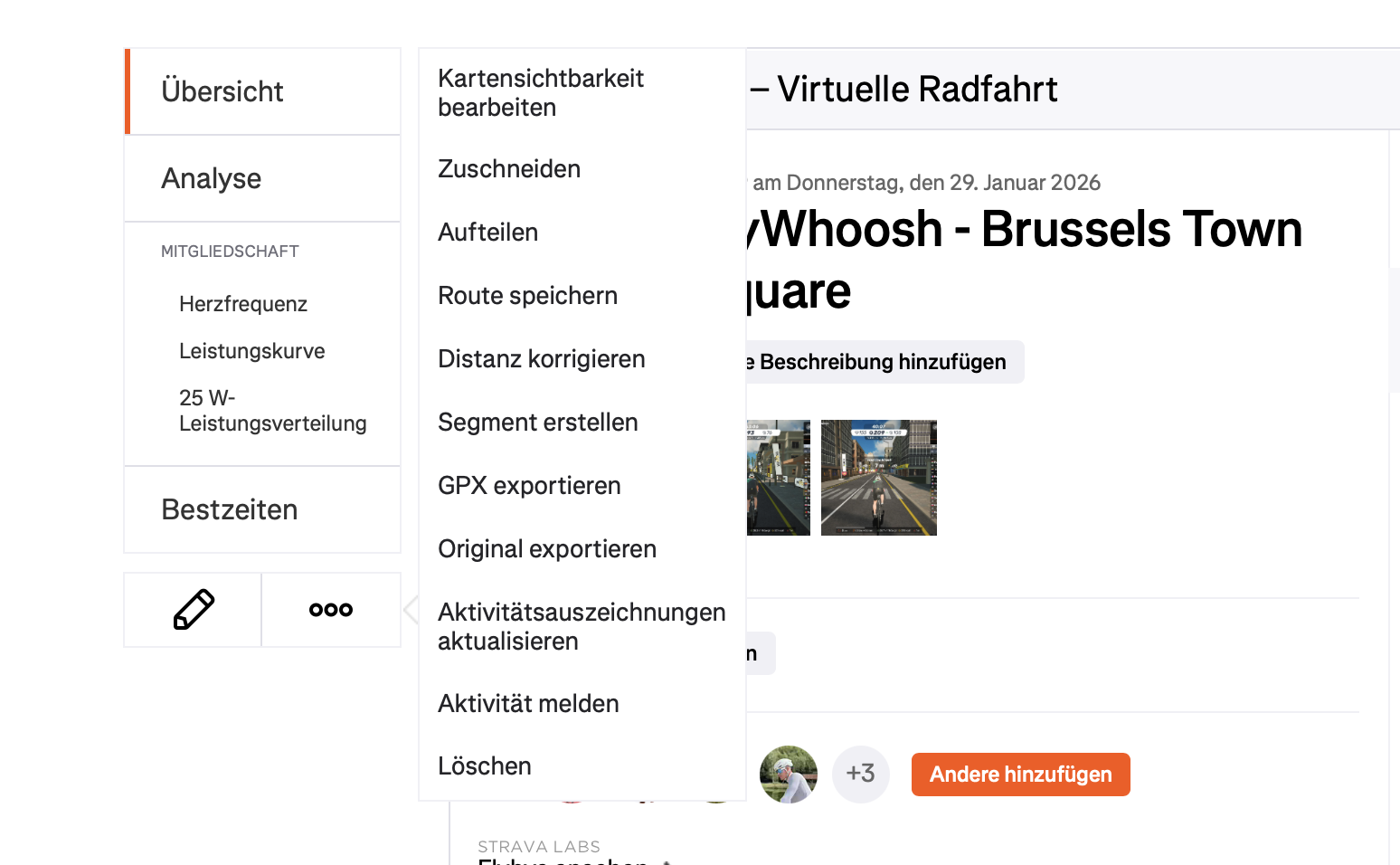
Schritt 4: "GPX exportieren" auswählen
Im Dropdown-Menü findest du die Option "GPX exportieren". Klicke darauf, und die GPX-Datei wird automatisch heruntergeladen.
Die Datei wird in deinem Standard-Download-Ordner gespeichert und trägt den Namen der Aktivität (z.B. Morgenlauf.gpx).
Methode 2: GPX-Export über die Strava-App (Mobil)
Auch über die Strava-App auf deinem Smartphone kannst du GPX-Dateien exportieren.
Schritt 1: App öffnen und Aktivität auswählen
Öffne die Strava-App und navigiere zu der Aktivität, die du exportieren möchtest. Du findest sie unter "Du" → "Aktivitäten".
Schritt 2: Drei-Punkte-Menü antippen
Tippe auf der Aktivitätsseite oben rechts auf das Drei-Punkte-Symbol (⋮ bei Android, ⋯ bei iOS).
Schritt 3: "GPX exportieren" wählen
Scrolle im Menü nach unten und tippe auf "GPX exportieren". Die App fragt dich, wie du die Datei teilen oder speichern möchtest.
Schritt 4: Datei speichern oder teilen
Wähle eine der folgenden Optionen:
- In Dateien speichern (iOS) oder Downloads (Android)
- Per E-Mail senden (an dich selbst)
- In Cloud speichern (Google Drive, Dropbox, iCloud)
Häufige Probleme und Lösungen
Problem: "GPX exportieren" Option fehlt
Wenn du die Export-Option nicht siehst, kann das folgende Gründe haben:
- Aktivität ist privat: Manche privaten Aktivitäten können nur vom Ersteller exportiert werden.
- Aktivität wurde manuell erstellt: Manuell eingetragene Aktivitäten ohne GPS-Daten können nicht als GPX exportiert werden.
- Du bist nicht der Ersteller: Du kannst nur deine eigenen Aktivitäten exportieren.
Problem: GPX-Datei ist leer oder beschädigt
Versuche folgende Lösungen:
- Lade die Seite neu und versuche den Export erneut
- Probiere den Export am Desktop statt in der App
- Überprüfe, ob die Aktivität tatsächlich GPS-Daten enthält
Alternative: Bulk-Export aller Strava-Daten
Wenn du alle deine Aktivitäten auf einmal exportieren möchtest, bietet Strava einen Bulk-Export an:
- Gehe zu strava.com/settings/profile
- Scrolle nach unten zu "Meine Daten herunterladen"
- Klicke auf "Anfrage starten"
- Du erhältst eine E-Mail mit einem Download-Link (kann einige Stunden dauern)
Der Bulk-Export enthält alle deine Aktivitäten als einzelne GPX-Dateien in einem ZIP-Archiv.
Was kannst du mit der GPX-Datei machen?
Nachdem du deine GPX-Datei exportiert hast, stehen dir viele Möglichkeiten offen:
- Route auf ein GPS-Gerät übertragen (Garmin, Wahoo, etc.)
- Route in andere Apps importieren (Komoot, Google Maps, etc.)
- Route mit Freunden teilen
- Route analysieren (Höhenprofil, Geschwindigkeit, etc.)
- Personalisiertes Poster erstellen
Deine Route als Kunstwerk
Mit deiner exportierten GPX-Datei kannst du bei Track To Print ein einzigartiges Poster erstellen. Verwandle deine Lieblingsstrecke in ein hochwertiges Karten-Kunstwerk für deine Wand.
Der Prozess ist einfach:
- GPX-Datei von Strava exportieren (wie oben beschrieben)
- Datei bei Track To Print hochladen
- Design anpassen (Farben, Stil, Text)
- Poster bestellen oder als Download erhalten
Jetzt GPX-Datei hochladen und Poster erstellen
Fazit
Der Export einer GPX-Datei von Strava ist in wenigen Klicks erledigt – sowohl am Desktop als auch mobil. Mit der exportierten Datei hast du volle Kontrolle über deine Routendaten und kannst sie vielfältig weiterverwenden.
Hast du Fragen zum GPX-Export oder möchtest du deine Route in ein Poster verwandeln? Wir helfen dir gerne weiter!