
Vous avez enregistré un superbe parcours de course à pied, de vélo ou de randonnée avec Strava et vous souhaitez maintenant le retravailler ? Vous souhaitez peut-être utiliser cet itinéraire sur un autre appareil GPS, le partager avec des amis ou en faire un poster personnalisé. Pour cela, vous avez besoin du fichier GPX de votre activité.
Dans ce guide, nous vous montrons étape par étape comment exporter vos activités Strava sous forme de fichier GPX, aussi bien sur votre ordinateur que via l'application mobile.
Qu'est-ce qu'un fichier GPX ?
GPX signifie « GPS Exchange Format » (format d'échange GPS) et désigne un format de fichier standardisé pour les données GPS. Un fichier GPX contient :
- des points de cheminement (coordonnées le long de votre itinéraire)
- Des tracés (le parcours enregistré)
- Des horodatages (où vous étiez et à quel moment)
- des données d'altitude (élévation)
Ce format est universellement lisible et peut être traité par presque toutes les applications GPS, tous les appareils de navigation et tous les services de cartographie.
Méthode 1 : exportation GPX via le site web Strava (ordinateur de bureau)
La façon la plus simple d'exporter un fichier GPX est de passer par le site Web Strava sur votre ordinateur.
Étape 1 : se connecter à Strava
Ouvrez strava.com dans votre navigateur et connectez-vous à votre compte.
Étape 2 : sélectionner une activité
Naviguez jusqu'à l'activité que vous souhaitez exporter. Vous trouverez vos activités sous :
- Tableau de bord → Cliquez sur une activité
- Profil → Activités → Sélectionnez l'activité souhaitée
Étape 3 : Ouvrez le menu à trois points
Sur la page de l'activité, vous trouverez un menu à trois points (⋯) à gauche sous le titre. Cliquez dessus pour afficher d'autres options.
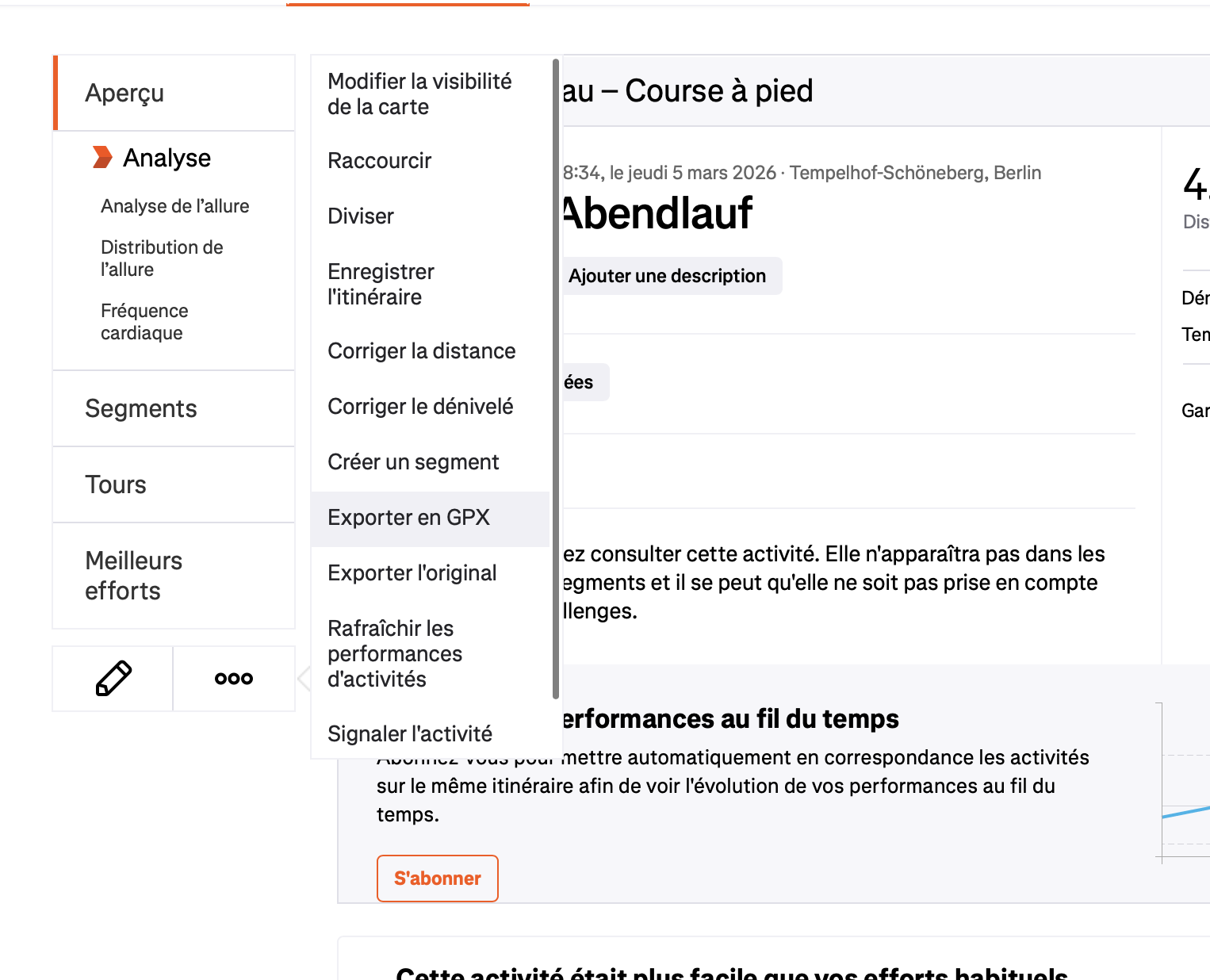
Étape 4 : sélectionner « Exporter GPX »
Dans le menu déroulant, vous trouverez l'option « Exporter GPX ». Cliquez dessus et le fichier GPX sera automatiquement téléchargé.
Le fichier sera enregistré dans votre dossier de téléchargement par défaut et portera le nom de l'activité (par exemple Morgenlauf.gpx).
Méthode 2 : exportation GPX via l'application Strava (mobile)
Vous pouvez également exporter des fichiers GPX via l'application Strava sur votre smartphone.
Étape 1 : ouvrir l'application et sélectionner l'activité
Ouvrez l'application Strava et accédez à l'activité que vous souhaitez exporter. Vous la trouverez sous « Vous » → « Activités ».
Étape 2 : appuyez sur le menu à trois points
Dans la page de l'activité, appuyez sur l'icône à trois points en haut à droite (⋮ sur Android, ⋯ sur iOS).
Étape 3 : sélectionnez « Exporter GPX »
Faites défiler le menu vers le bas et appuyez sur « Exporter GPX ». L'application vous demande comment vous souhaitez partager ou enregistrer le fichier.
Étape 4 : enregistrer ou partager le fichier
Sélectionnez l'une des options suivantes :
- Enregistrer dans Fichiers (iOS) ou Téléchargements (Android)
- Envoyer par e-mail (à vous-même)
- Enregistrer dans le cloud (Google Drive, Dropbox, iCloud)
Problèmes courants et solutions
Problème : l'option « Exporter GPX » est manquante
Si vous ne voyez pas l'option d'exportation, cela peut être dû aux raisons suivantes :
- L'activité est privée : certaines activités privées ne peuvent être exportées que par leur créateur.
- L'activité a été créée manuellement : les activités saisies manuellement sans données GPS ne peuvent pas être exportées au format GPX.
- Vous n'êtes pas le créateur : vous ne pouvez exporter que vos propres activités.
Problème : le fichier GPX est vide ou endommagé
Essayez les solutions suivantes :
- Rechargez la page et réessayez l'exportation
- Essayez l'exportation sur votre ordinateur plutôt que dans l'application
- Vérifiez que l'activité contient bien des données GPS
Alternative : exportation groupée de toutes les données Strava
Si vous souhaitez exporter toutes vos activités en une seule fois, Strava propose une exportation groupée :
- Rendez-vous sur strava.com/settings/profile
- Faites défiler vers le bas jusqu'à « Télécharger mes données »
- Cliquez sur « Lancer la demande »
- Vous recevrez un e-mail contenant un lien de téléchargement (cela peut prendre quelques heures)
L'exportation groupée contient toutes vos activités sous forme de fichiers GPX individuels dans une archive ZIP.
Que pouvez-vous faire avec le fichier GPX ?
Une fois votre fichier GPX exporté, de nombreuses possibilités s'offrent à vous :
- Transférer l'itinéraire sur un appareil GPS (Garmin, Wahoo, etc.)
- Importer l'itinéraire dans d'autres applications (Komoot, Google Maps, etc.)
- Partager l'itinéraire avec des amis
- Analyser l'itinéraire (profil d'altitude, vitesse, etc.)
- Créer un poster personnalisé
Votre itinéraire comme œuvre d'art
Grâce à votre fichier GPX exporté, vous pouvez créer un poster unique sur Track To Print. Transformez votre itinéraire préféré en une œuvre d'art cartographique de haute qualité pour votre mur.
Le processus est simple :
- Exportez le fichier GPX depuis Strava (comme décrit ci-dessus)
- Téléchargez le fichier sur Track To Print
- Personnalisez le design (couleurs, style, texte)
- Commandez votre affiche ou téléchargez-la
Télécharger maintenant le fichier GPX et créer le poster
Conclusion
L'exportation d'un fichier GPX depuis Strava s'effectue en quelques clics, aussi bien sur ordinateur que sur mobile. Le fichier exporté vous permet de contrôler entièrement vos données d'itinéraire et de les réutiliser de multiples façons.
Vous avez des questions sur l'exportation GPX ou vous souhaitez transformer votre itinéraire en poster ? Nous sommes là pour vous aider !